

上傳紀錄指南
返回所有上傳方式
操作方式
手動上傳紀錄檔
從你的手錶或服務匯出原始活動紀錄檔,在 RQ 選擇檔案,讓 RQ 分析這筆紀錄。
先取得跑步紀錄檔案
選擇儲存這筆跑步的服務。已經有檔案?可直接往下進行上傳步驟。
從 Garmin Connect 匯出
在 Garmin Connect 網站開啟該筆跑步紀錄,打開紀錄的設定選單,選「匯出原始檔案」。下載後先解壓縮,取得 FIT 檔;不要直接上傳 ZIP 壓縮檔。
從 COROS APP 匯出
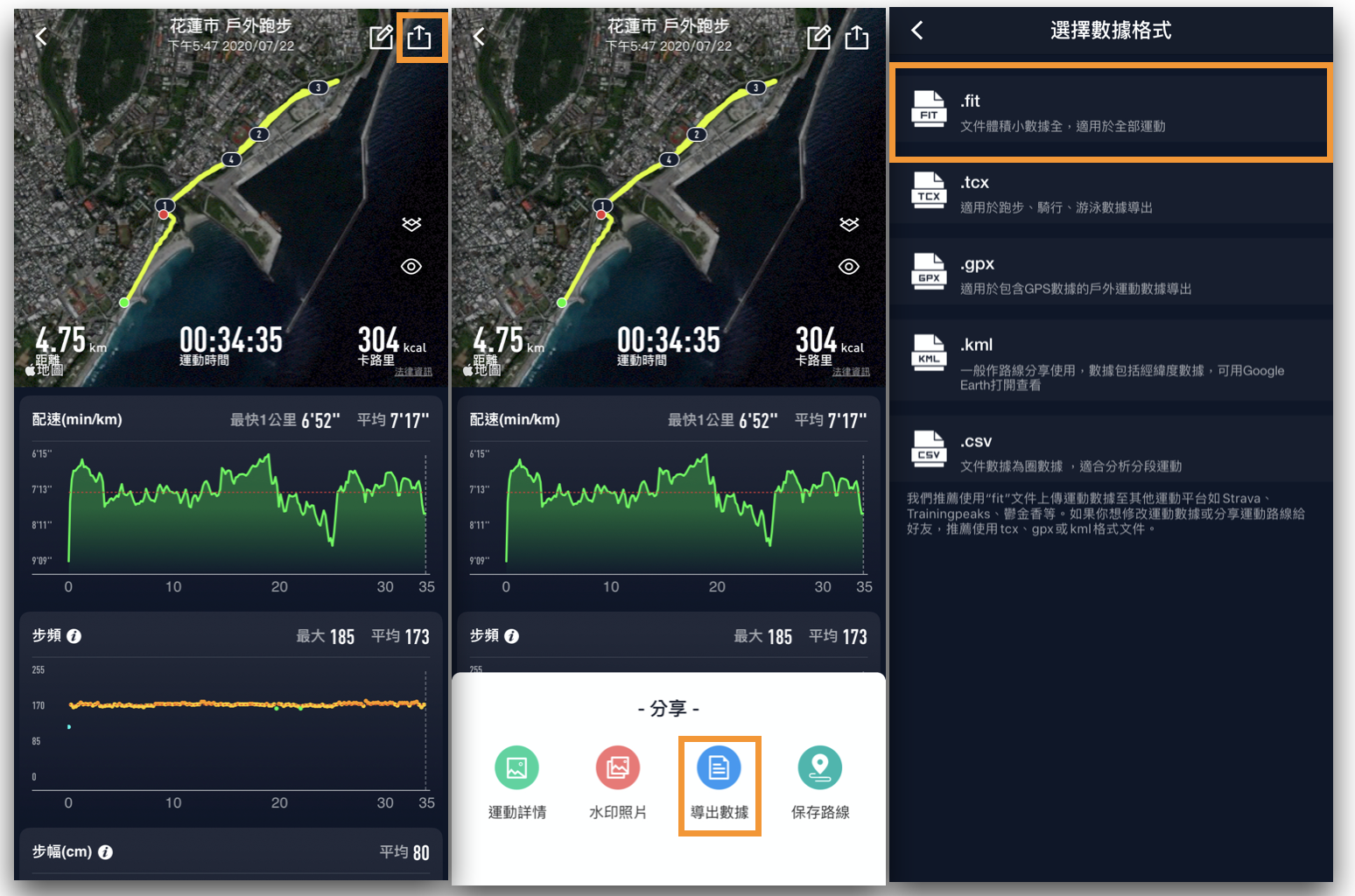
在 COROS APP 開啟該筆跑步,點右上角分享圖示 →「導出數據」→「FIT」,下載並儲存檔案,再用這份原始檔上傳 RQ。
從其他服務匯出
請匯出原始活動檔案,有 FIT 格式時建議優先選擇。RQ 也支援 TCX、GPX 與 RQ 檔案;截圖與紀錄摘要頁不是活動檔案。
照著以下步驟操作
完成上傳流程
-
01
開啟 RQ 上傳頁面並選擇檔案。
在 RQ「上傳紀錄」頁面的手動上傳區,點「選擇檔案」,選取剛匯出的 FIT、TCX、GPX 或 RQ 檔。使用手機時,請選擇已儲存或下載的檔案。
-
02
點「手動上傳」,查看分析結果
選好一個檔案後,點「手動上傳」。處理完成後,RQ 會開啟該筆活動與分析;若出現錯誤,請保留原始檔案並查看上傳常見問題。
-
03
必要時查看重複紀錄結果。
如果相同活動已經存在於 RQ,重複上傳會被略過,原有紀錄仍可查看。