

上传纪录指南
返回所有上传方式
操作方式
手动上传纪录档
从你的手表或服务导出原始活动纪录档,在 RQ 选择档案,让 RQ 分析这笔纪录。
先取得跑步记录文件
选择保存这笔跑步的服务。已经有文件?可直接向下进行上传步骤。
从 Garmin Connect 导出
在 Garmin Connect 网站打开该笔跑步记录,打开记录的设置菜单,选「导出原始文件」。下载后先解压缩,取得 FIT 文件;不要直接上传 ZIP 压缩文件。
从 COROS APP 导出
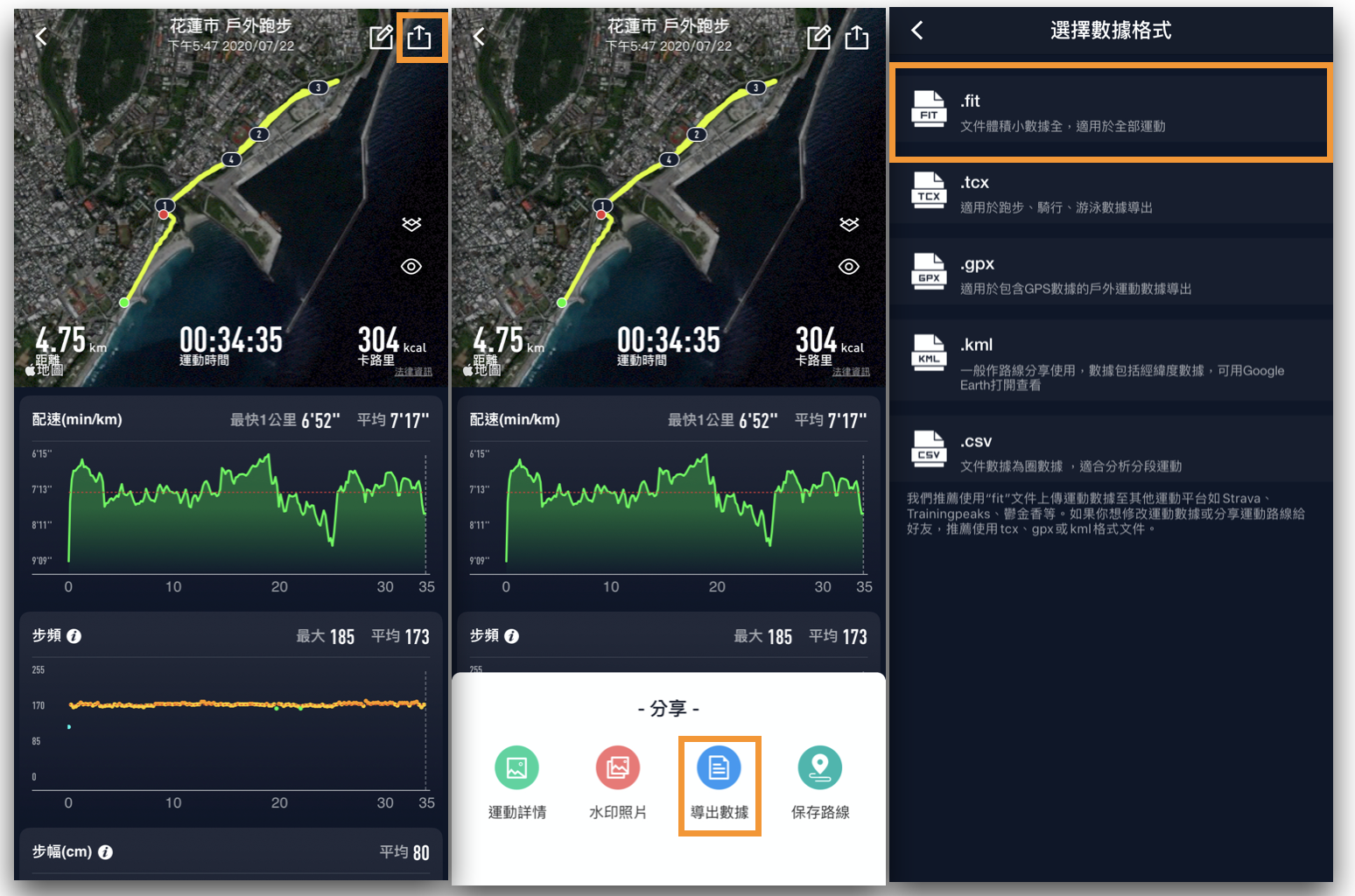
在 COROS APP 打开该笔跑步,点右上角分享图标 →「导出数据」→「FIT」,下载并保存文件,再用这份原始文件上传 RQ。
从其他服务导出
请导出原始活动文件,有 FIT 格式时建议优先选择。RQ 也支持 TCX、GPX 与 RQ 文件;截图与记录摘要页不是活动文件。
按照以下步骤操作
完成上传流程
-
01
打开 RQ 上传页面并选择档案。
在 RQ「上传记录」页面的手动上传区,点「选择文件」,选择刚导出的 FIT、TCX、GPX 或 RQ 文件。使用手机时,请选择已保存或下载的文件。
-
02
点「手动上传」,查看分析结果
选好一个文件后,点「手动上传」。处理完成后,RQ 会打开该笔活动与分析;若出现错误,请保留原始文件并查看上传常见问题。
-
03
必要时查看重复纪录结果。
如果相同活动已经存在于 RQ,重复上传会被跳过,原有纪录仍可查看。