

上傳紀錄指南
返回所有上傳方式
操作方式
Garmin Connect
連結一次 Garmin Connect,之後讓 RQ 自動匯入新的跑步紀錄。
選擇連接方式
使用 RQ APP 或網站擇一連接即可,不需要重複操作。
使用 RQ APP 連接
開啟 RQ APP,點右上角「⋯」進入「更多」→「連接裝置」→「GARMIN」,再點「立即連接 Garmin」。
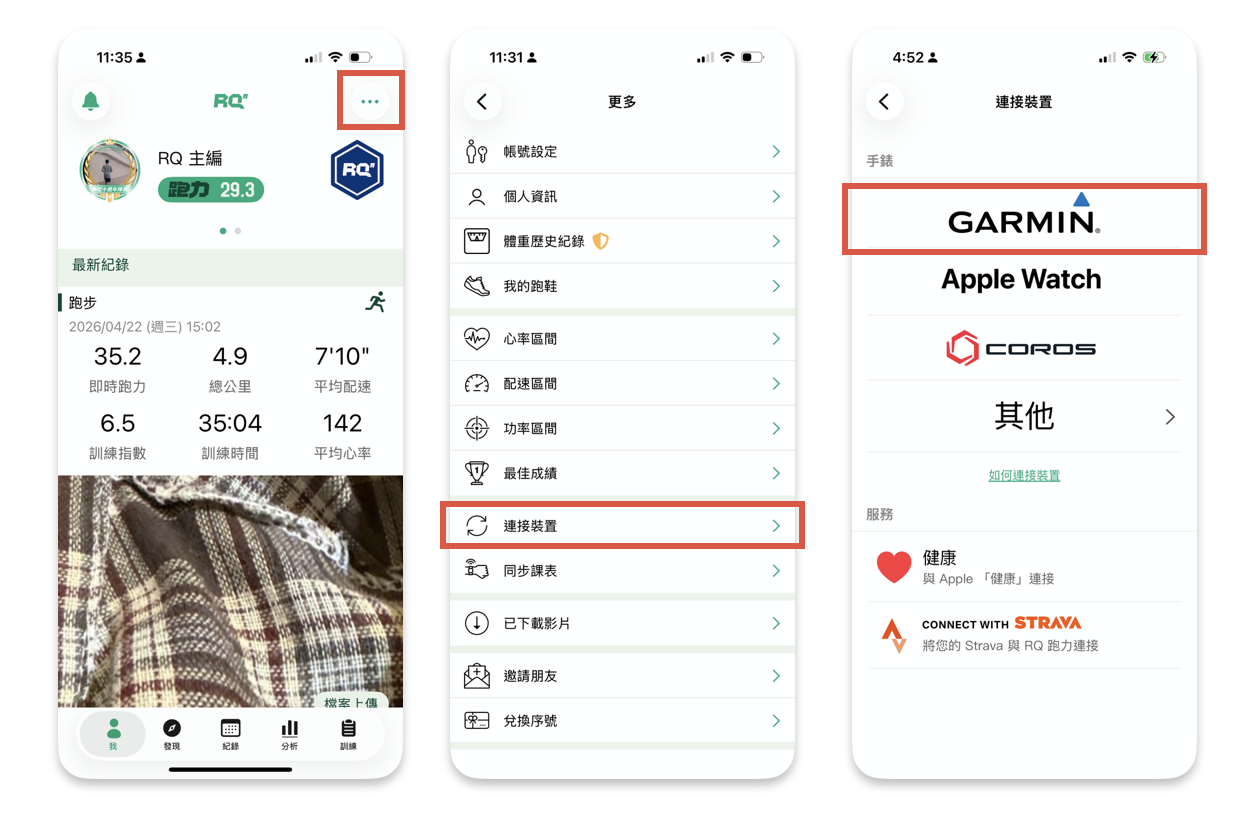
使用 RQ 網站連接
在 RQ 網站開啟「上傳紀錄」,找到 Garmin Connect,點「開始同步(全球)」。
照著以下步驟操作
完成上傳流程
-
01
登入實際儲存跑步紀錄的 Garmin 帳號
先確認 Garmin Connect APP 裡看得到你的跑步紀錄,再使用同一個帳號授權 RQ;若連到另一個帳號,RQ 就收不到這些紀錄。
-
02
開啟活動與歷史資料授權
在 Garmin 授權畫面,依手冊確認「活動」、「每日健康數據」與「歷史資料」已開啟。要匯入過去的跑步紀錄,務必開啟「歷史資料」,再點「儲存」→「同意」。
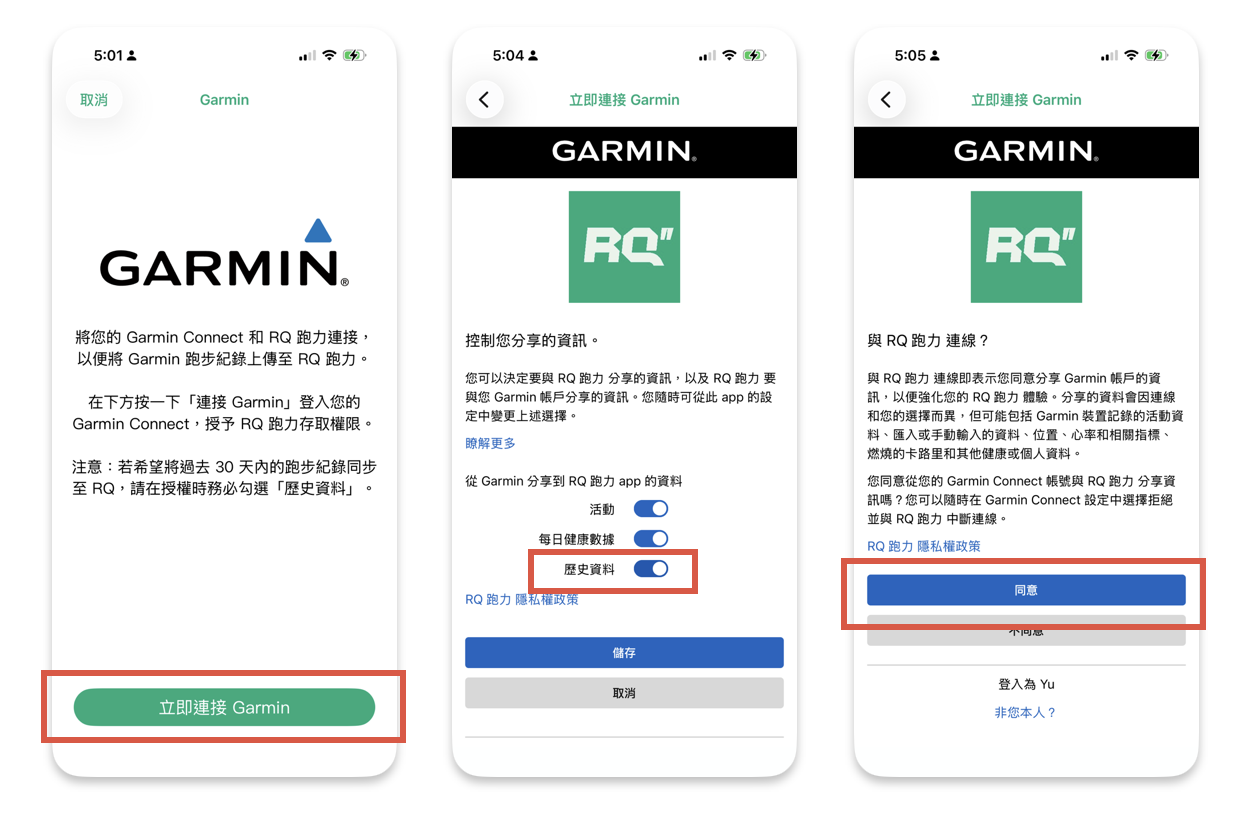
圖片取自 RQ 導引手冊(繁體中文版),點圖可放大;介面名稱可能隨 App 版本略有不同。 -
03
確認連接狀態與警告提示
回到 RQ,APP 的 GARMIN 後方應顯示勾號,網站則顯示「已同步」。若網站同時提示連接已失效,請先移除該連接,再重新授權。
-
04
將新的跑步紀錄同步到 Garmin Connect。
先讓手錶完成活動同步到 Garmin Connect,RQ 之後會匯入新的跑步紀錄。